
DaVinci ResolveでInstagramリール・TikTok・YouTube Shortsなどで使える、1080×1920の縦動画を作り、通常のタイムライン編集を始めるまでの初期設定をまとめます。
※DaVinci Resolve 21 / Macで確認しています。
リール用の縦動画に設定する
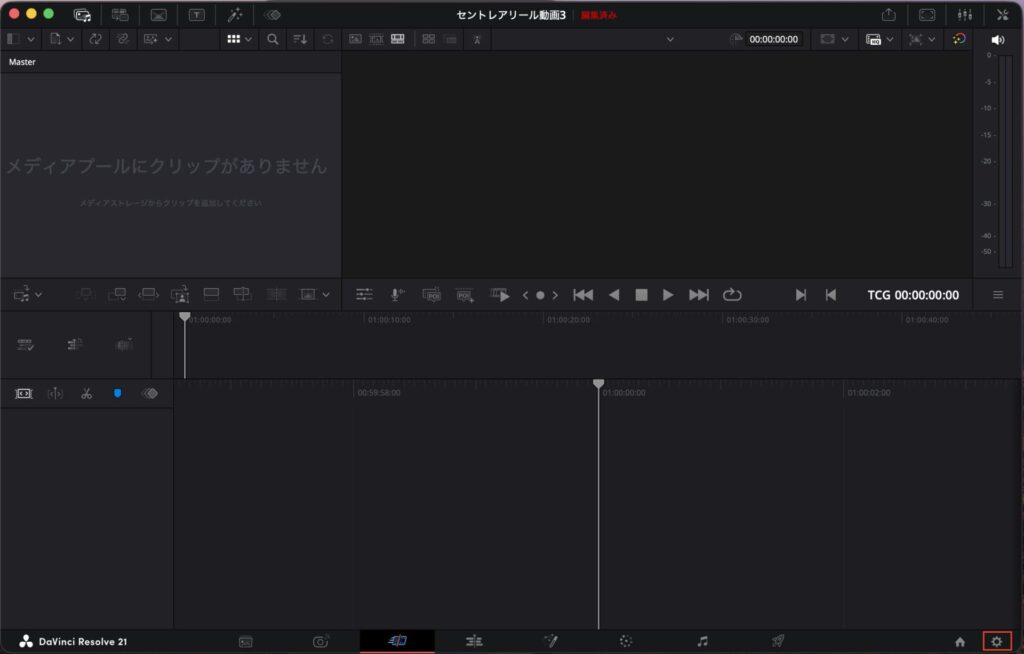
まず、プロジェクトを作成したら、画面右下にある歯車アイコン(プロジェクト設定)をクリックします。
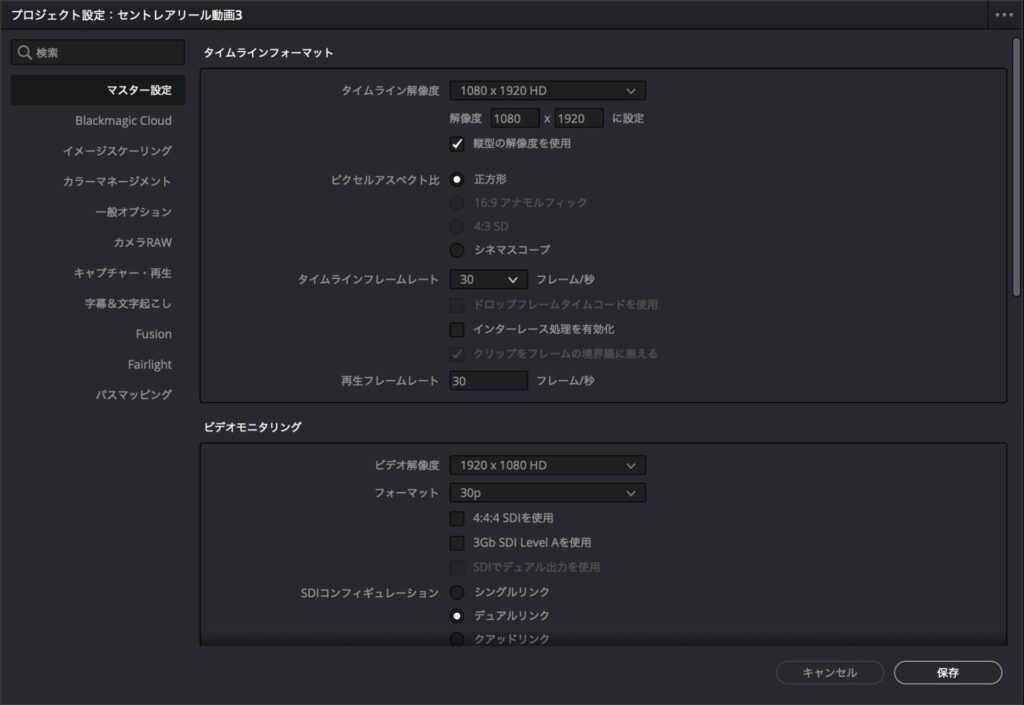
「マスター設定」を開き、タイムラインフォーマットを以下のように設定します。
| 項目 | 設定値 |
|---|---|
| タイムライン解像度 | 1080 × 1920 |
| 縦型の解像度を使用 | ON |
| タイムラインフレームレート | 30fps |
| 再生フレームレート | 30fps |
Instagramリールなどで使う9:16の縦動画は、1080×1920にしておくとよいです。
設定したら「保存」をクリックします。
「カット」から「エディット」ページに切り替える
DaVinci Resolveには、用途ごとに複数の編集ページがあります。
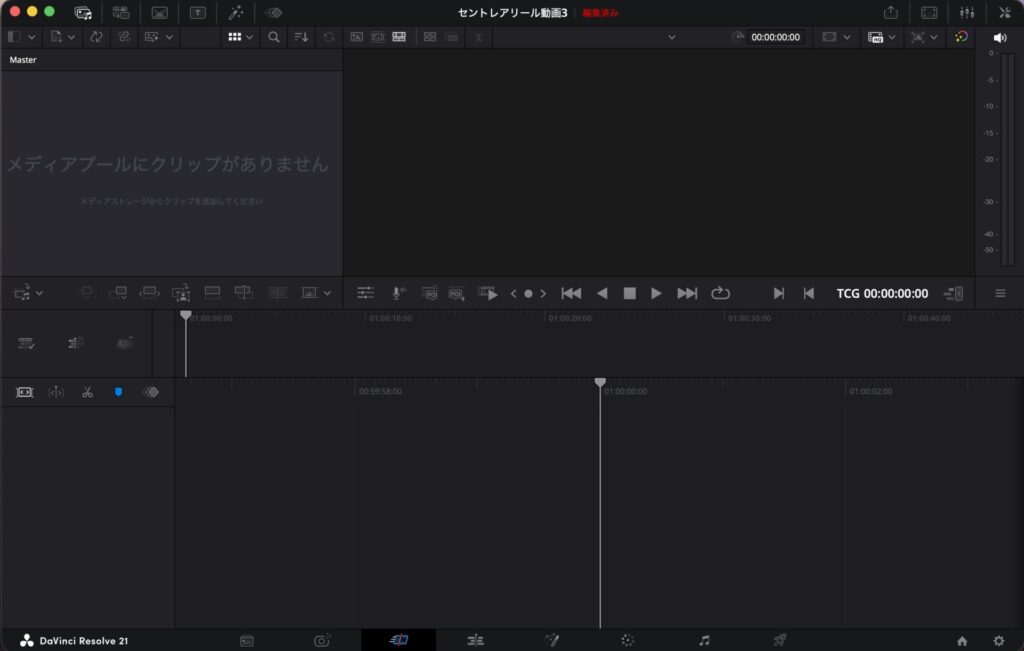
最初に「カット」ページが表示されている場合、上下に2つのタイムラインが表示されるなど、Filmoraのような一般的な動画編集ソフトとは少し操作感が異なります。
今回は通常のタイムラインで編集したいので、エディット(Edit)ページへ切り替えます。
Macでは、
Shift + 4
を押します。
すると、
カットページ
↓
Shift + 4
↓
エディットページ
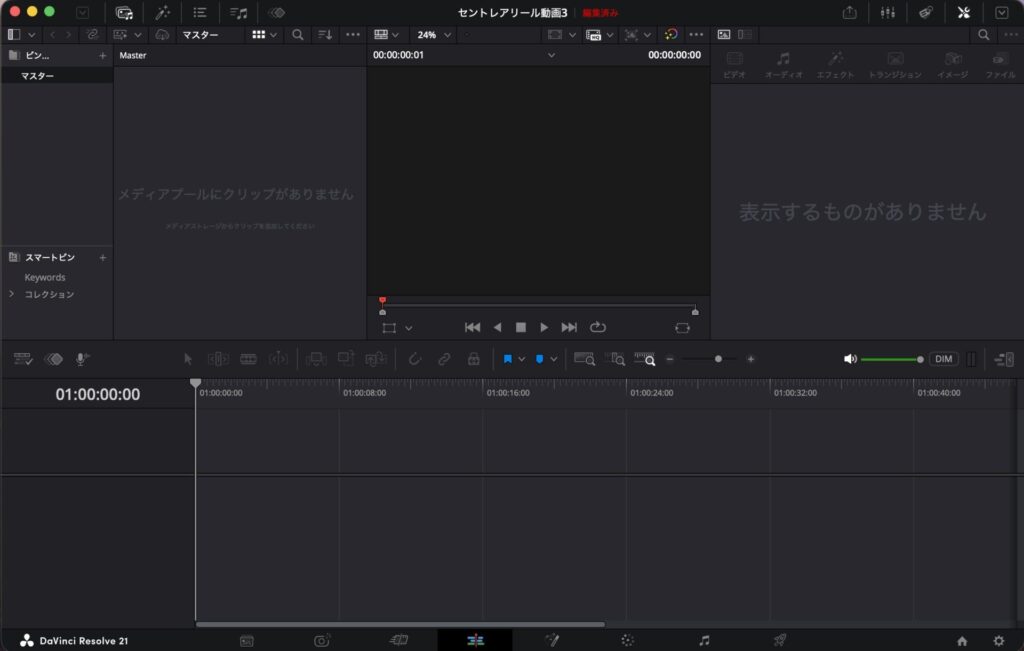
のような、一般的な動画編集ソフトに近いタイムラインになります。
Filmoraなどの編集画面に慣れている場合は、こちらの方が直感的に操作しやすいと思います。
画面下部に並んでいるページアイコンから、エディットページを選択して切り替えることもできます。
素材をタイムラインに追加する
エディットページへ移動したら、メディアプールに動画や画像を読み込みます。
その後、素材をタイムラインへドラッグ&ドロップします。
これでリール動画の編集を始められます。
「プロジェクトのフレームレートをクリップに合わせますか?」と表示された場合
動画素材をタイムラインへ追加すると、
「プロジェクトのフレームレートをクリップに合わせますか?」
という確認画面が表示されることがあります。
今回はプロジェクトを30fpsで作成しているため、30fpsのまま編集する場合は「変更しない」を選択します。
素材側のフレームレートに変更したい場合は変更してもよいですが、Instagramリール用として30fpsで統一するのであれば、そのままで問題ありません。
リール動画を作るときに最初にやること
DaVinci Resolveでリール動画を新しく作るときは、下記の順で開始できます。
- 新規プロジェクトを作成
- 1080 × 1920 / 30fps に設定
Shift + 4でエディットページへ移動- 素材をタイムラインへ追加
- 編集開始
まとめ
DaVinci ResolveでInstagramリール用の動画を作る場合は、最初にプロジェクトを1080×1920 / 30fpsに設定します。
そのうえで、
Shift + 4
を押してエディットページへ切り替えれば、一般的なタイムライン形式で編集を始められます。
新規プロジェクトを作るたびに忘れそうなので備忘録として残しておきます。
参考
DaVinci Resolve 公式サイト
https://www.blackmagicdesign.com/jp/products/davinciresolve


コメント