

目次
はじめに
Windowsだとフォルダを右クリックでVSCodeを開けるのですが、Macではデフォルトでできなかったので設定方法を記載します。
Automatorで「クイックアクション」を1つ作ることで上記を実現します。
手順
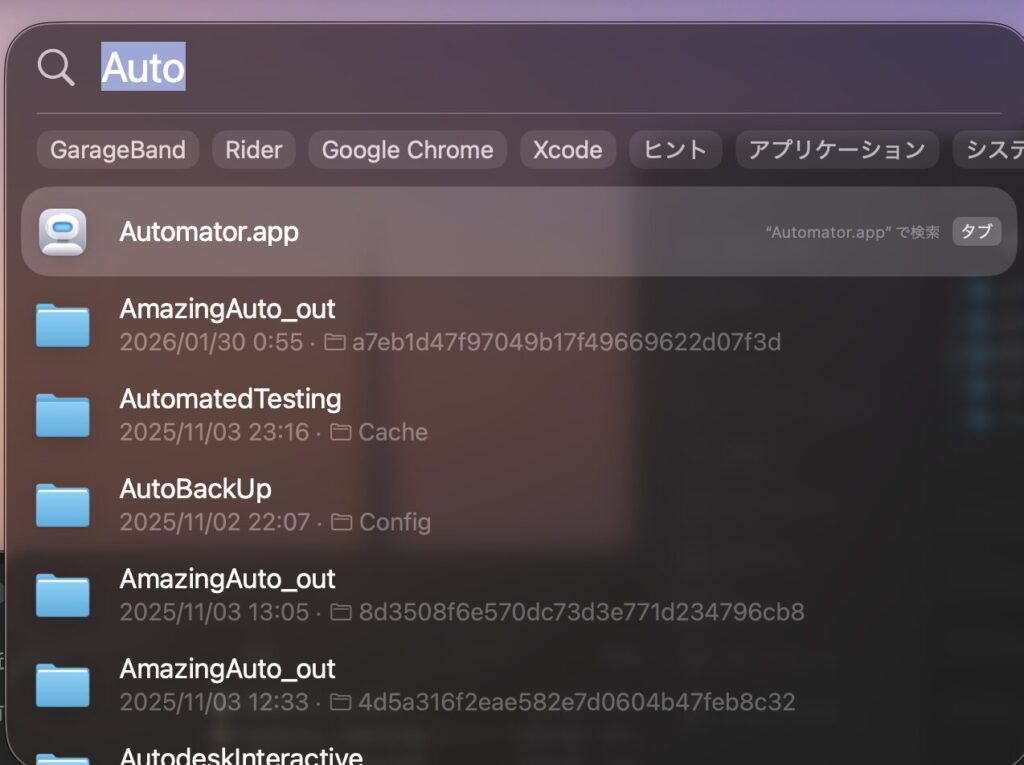
1. Automatorを起動する
Launchpad や Spotlight(⌘ + スペース) で「Automator」と検索して起動します。Mac標準アプリなのでインストール不要です。
2. 「クイックアクション」を選ぶ
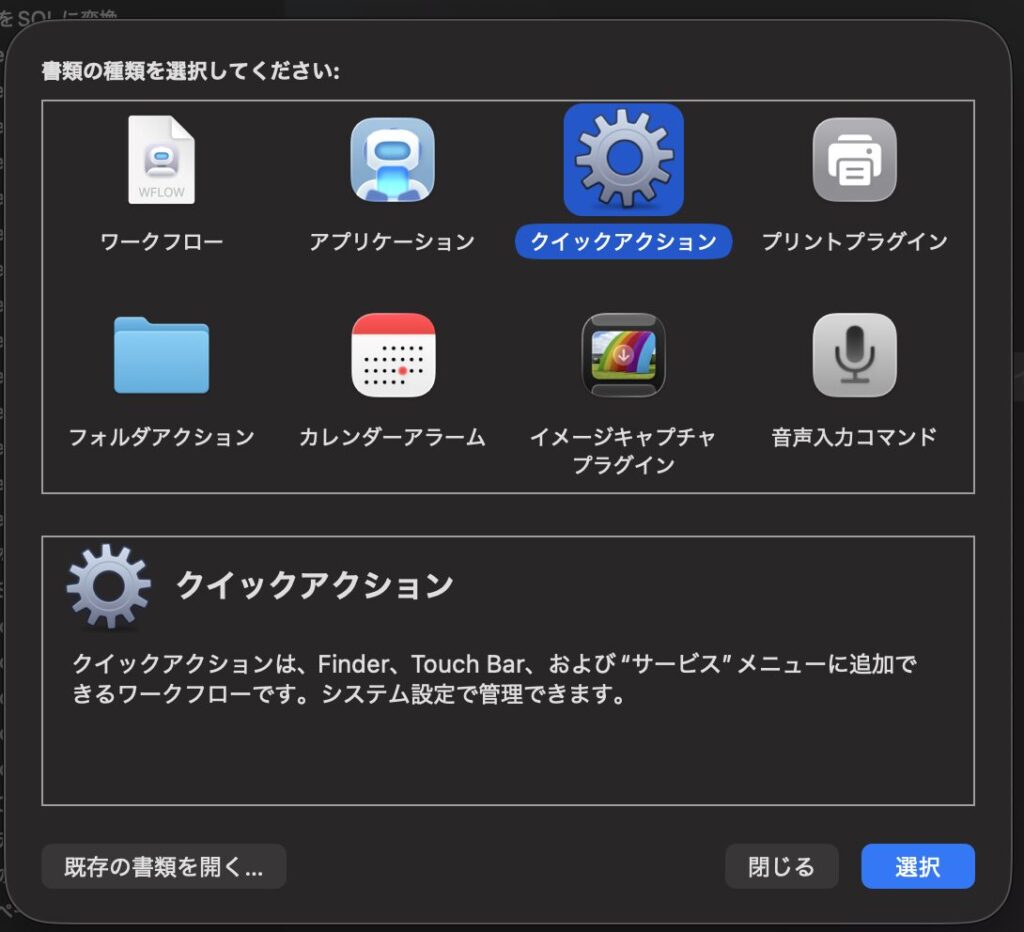
起動すると新規書類の作成画面が出るので、「クイックアクション」 を選んで「選択」をクリックします。
起動時にこの画面が出ない場合は、メニューバーの 「ファイル」→「新規」(⌘ + N)から開けます。

3. 受け取る項目を設定する
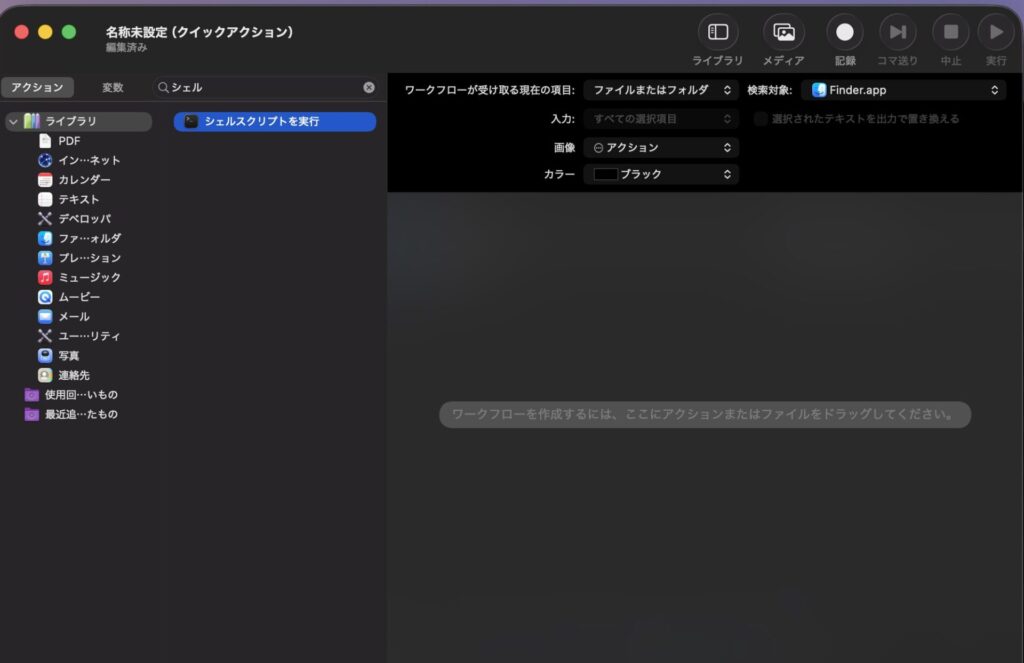
画面上部の設定を、次のように変更します。
- 「ワークフローが受け取る現在の項目」→ フォルダ
- 「検索対象」→ Finder.app
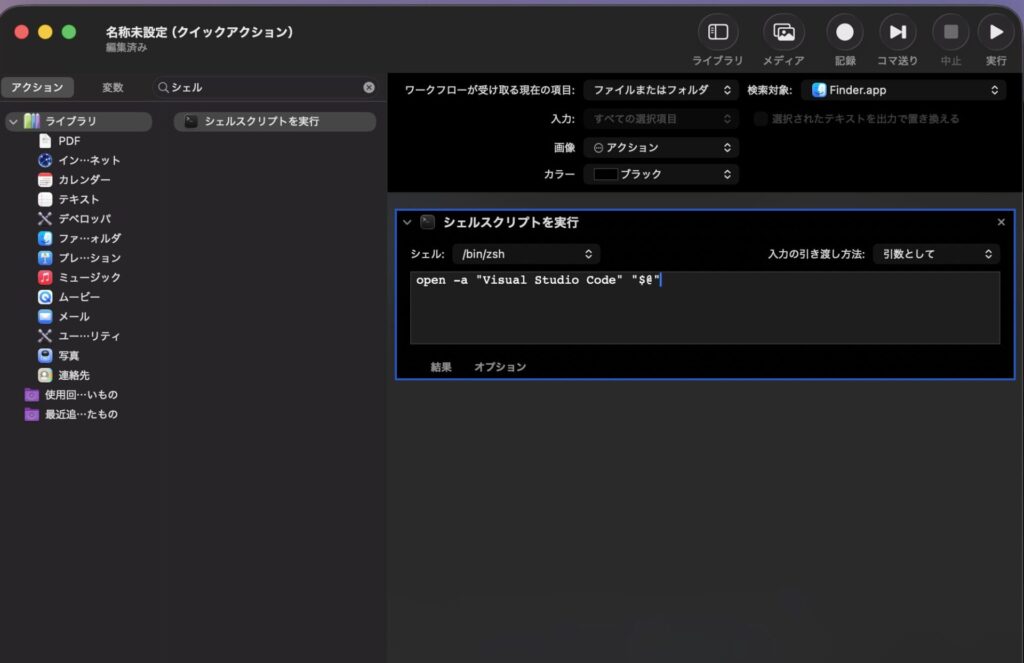
4. 「シェルスクリプトを実行」を追加する
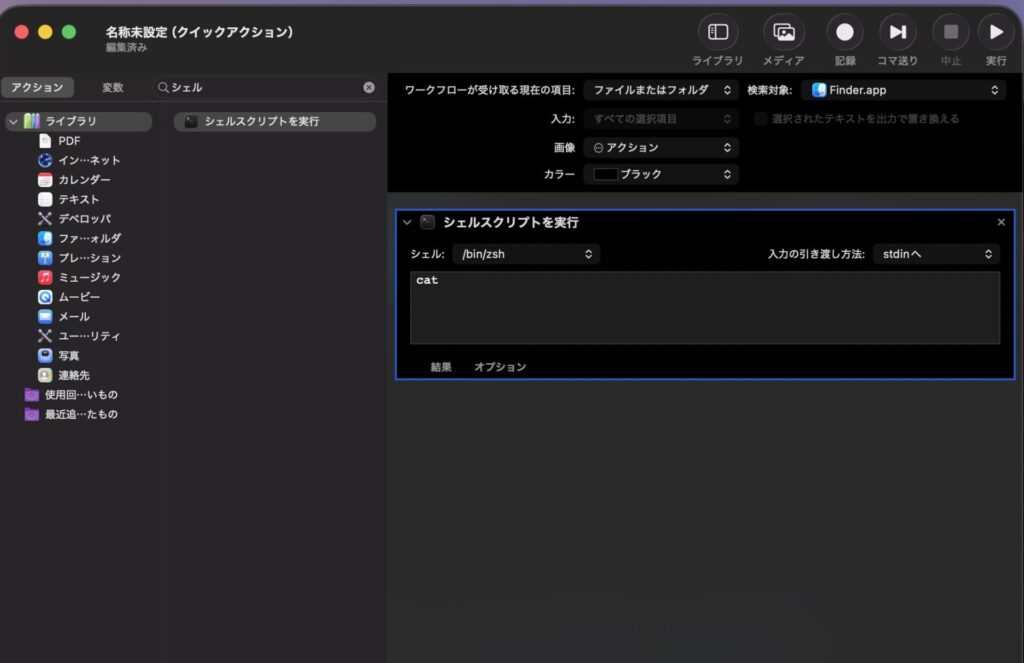
左側の検索欄で「シェルスクリプトを実行」と検索し、出てきた項目を右側のエリアにドラッグします。
5. 入力の渡し方とスクリプトを設定する
追加した「シェルスクリプトを実行」の中で、
- 「入力の引き渡し方法」を 「引数として」 に変更
- スクリプト欄に以下を貼り付け
open -a "Visual Studio Code" "$@""$@" は「右クリックで選んだフォルダ(複数可)」を全部VSCodeに渡す、という意味です。
6. 保存する
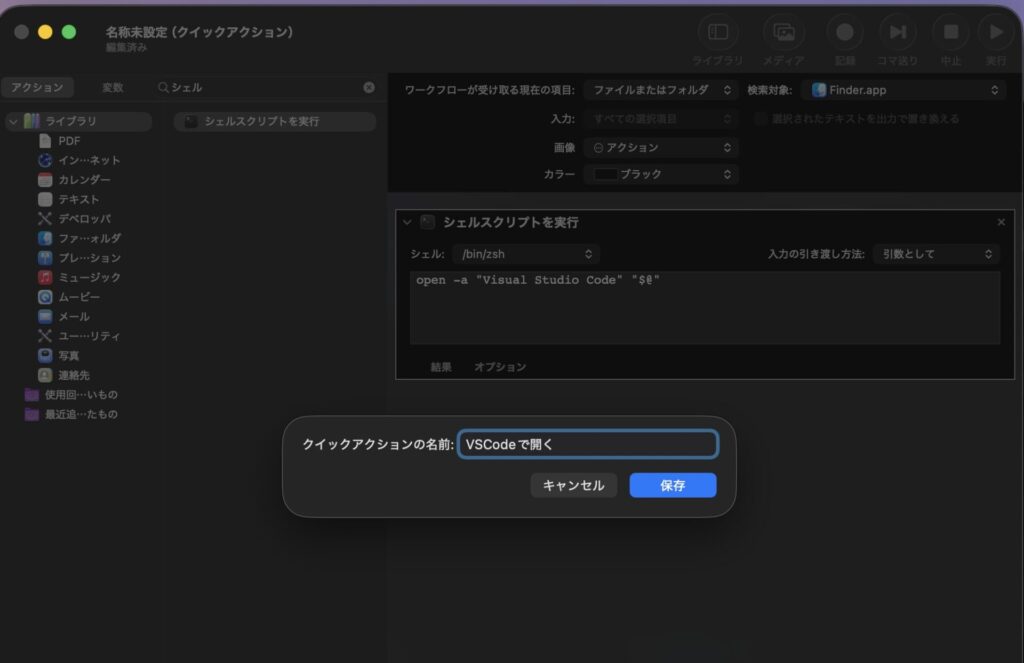
⌘ + S で保存し、名前を「VSCodeで開く」など分かりやすいものにします。この名前がそのまま右クリックメニューに表示されます。
使い方
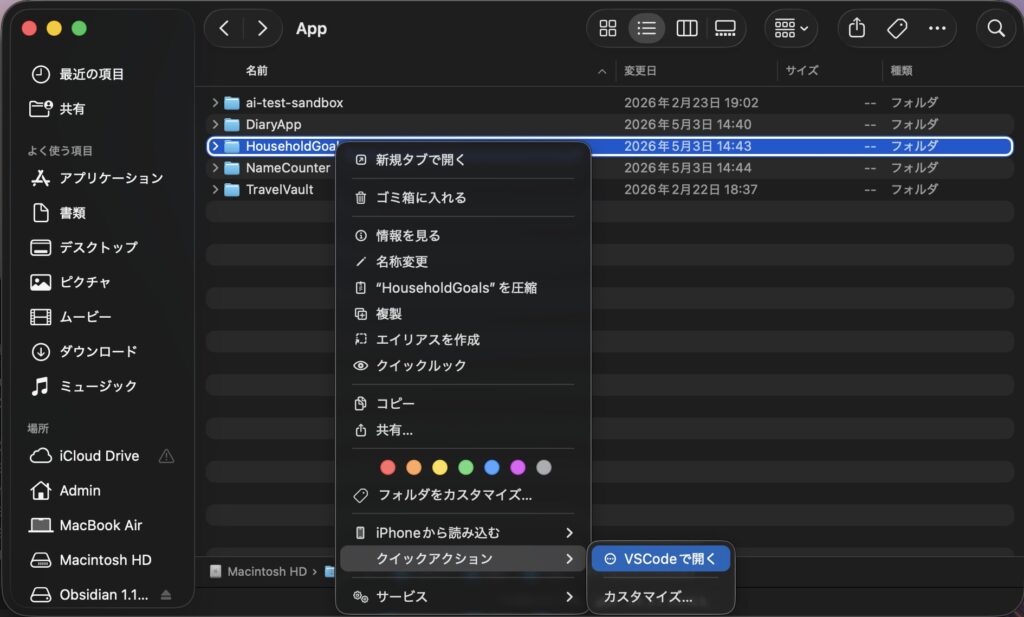
あとはFinderで好きなフォルダを右クリックするだけ。メニューの下のほう(環境によっては「クイックアクション」のサブメニュー内)に「VSCodeで開く」が出ているはずです。


コメント